


Ai queres ter uma máscara em seu formulario show de bola? Use esta biblioteca:
:)
12/04/2012

09/04/2012
Tornando usuário comum em usuário ROOT cadastrado no Ubuntu 11 – Server
Neste tutorial iremos saber como tornar um usuário comum cadastrado via linha de comando no Linux Ubuntu Server 11, em usuário ROOT (comando padrão "adduser [nome do usuário]").
Primeiramente entraremos como usuário root pelo SSH e entraremos na pasta “cd /etc”:

Ao listar como pode ser visto acima o diretório e seus arquivos Linux de configuração iremos editar o arquivo 'group' com o comando 'vi group':

Digite 'i' (sem as aspas) para editar no vi e adicione após a última virgula na linha “sudo:x:” o usuário que terá direitos de ROOT. Em seguida digite a tecla “Esc” e “:wq!” para salvar e sair, pronto está definido mais um super usuário (Root). Com isso poderá executar qualquer alteração de arquivos após digitar os comandos para ambientar-se como ROOT:
“sudo bash”+ Enter

Digite a sua senha e passará a operar como ROOT.
=================== APÊNDICE DE COMANDOS LINUX =========================
Comandos Principais do Linux (putty.exe)
- Abrir diretório: cd
- Ir ao diretório raiz: cd
- Listar arquivos: ls
- Ver qual caminha absoluto em que está: pwd
- Editar arquivo com VI: vi
- Deletar arquivo: rm –i (pergunta se deseja deletar o arquivo)
rm –f (deleta o arquivo incondicionalmente)
- Novo arquivo: vi (se não existir irá abrir um novo arquivo)
- Salvar arquivo: :w ou :w! (se o arquivo estiver no readonly)
- Sair do Editor: :q ou exit (fecha o aplicativo putty.exe completamente)
- Limpar a tela: clear (comando “cls” do DOS)
- Criar um diretório: mkdir
- Deleta um diretório (Vazio): rmdir
- Mostra o conteúdo do arquivo: cat
- Mostra o tipo de arquivo: file
Isso resolve muitos problemas de permissão, compactação, transferência e tudo o mais durante o processo de transferência em servidor onde você tem o total controle de hospedagem.
Um abraço a todos(as) e até logo.
Primeiramente entraremos como usuário root pelo SSH e entraremos na pasta “cd /etc”:

Ao listar como pode ser visto acima o diretório e seus arquivos Linux de configuração iremos editar o arquivo 'group' com o comando 'vi group':

Digite 'i' (sem as aspas) para editar no vi e adicione após a última virgula na linha “sudo:x:” o usuário que terá direitos de ROOT. Em seguida digite a tecla “Esc” e “:wq!” para salvar e sair, pronto está definido mais um super usuário (Root). Com isso poderá executar qualquer alteração de arquivos após digitar os comandos para ambientar-se como ROOT:
“sudo bash”+ Enter

Digite a sua senha e passará a operar como ROOT.
=================== APÊNDICE DE COMANDOS LINUX =========================
Comandos Principais do Linux (putty.exe)
- Abrir diretório: cd
- Ir ao diretório raiz: cd
- Listar arquivos: ls
- Ver qual caminha absoluto em que está: pwd
- Editar arquivo com VI: vi
- Deletar arquivo: rm –i
rm –f
- Novo arquivo: vi
- Salvar arquivo: :w ou :w! (se o arquivo estiver no readonly)
- Sair do Editor: :q ou exit (fecha o aplicativo putty.exe completamente)
- Limpar a tela: clear (comando “cls” do DOS)
- Criar um diretório: mkdir
- Deleta um diretório (Vazio): rmdir
- Mostra o conteúdo do arquivo: cat
- Mostra o tipo de arquivo: file
Um abraço a todos(as) e até logo.
12/02/2012
Lançada edição n.33 da Revista Espírito Livre!

Revista Espírito Livre - Ed. #033 - Dezembro 2011

Mais um ano termina. Desejos e expectativas nos movem em direção a novo ano. O ano de 2012 surge em meio a tempos nebulosos para certos assuntos ligados a tecnologia e software livre. Para muitos outros 2012 promete. Mas o que exatamente ele promete? Será que será o “Ano do GNU/Linux no desktop”? Para muitos, o ano do GNU/Linux no desktop já veio e já se foi. Afinal para muitos ele já ocupa lugar privilegiado no desktop. Outros esperam que ele fique ainda nais fácil e intuitivo. Cada um a seu tempo.
Em paralelo, convido os leitores a buscarem o manual de suas TVs. Neste fim de ano, muita gente adquiriu novos televisores, e vários modelos disponíveis no mercado “abrem” os populares tipos de arquivos que costumamos usar em nossos computadores: arquivos de áudio, foto e vídeo. O convite para verificarem os seus respectivos manuais tem um motivo simples, diga-se passagem, mas que merece ser mencionado: é bem provável que sua tv esteja equipada com software livre e você nem sabe. Então vale a pena dar uma olhada. Se já perdeu o manual, busque-o na web, isto não será uma tarefa difícil.
Esta dica sobre o “software” que roda em seu televisor serve inclusive para ser lançada diante dos incrédulos que insistem em dizer que software livre é coisa de amador. Talvez 2012 seja este, o ano do GNU/Linux no televisor, ou em outro dispositivo qualquer.
Quem sabe será o ano dos “embarcados”, ou ainda da telefonia móvel, movida a código aberto. E porque falo isso? Muitos já consideram que, usar o GNU/Linux no desktop está cada vez mais “mole”. O “tempo das complicações” já passou e quem teve que passar grande parte da instalação de sua distribuição preferida configurando todos os dispositivos “na unha” é que sabe… Diga-se de passagem, o Linux Mint que cumpre com respeito seu propósito de entregar ao usuário final uma distribuição bonita, bem polida, com visual profissional e acima de tudo, fácil. Clement Lefebvre, este é o cara que conseguiu entender isso e moldar uma solução que atendesse aos anseios do público leigo. Fica aí a dica.
Mas e 2012? Como será? O que este novo ano nos espera e o que podemos esperar dele? Vários de nossos colaboradores tem suas próprias opiniões a respeito e merecem total atenção pois nos apresentam o que pode ser, o futuro.
Além destes, algumas séries de artigos têm continuidade nesta edição, como é o caso da série sobre Java 7, Zabbix e Certificações LPI. Os colaboradores envolvidos enviaram com bastante primor seus materiais e a todos estes o nosso muito obrigado.
A edição especial do I Fórum da Revista Espírito Livre está a caminho e em breve estará disponível para download. Assim como mencionei na edição passada, já estão sendo estudadas alternativas para realizarmos o evento em outras localidades neste ano de 2012. Então, se tem interesse em levar o evento para sua cidade, entre em contato! Um dos objetivos do evento é justamente este: aproximar leitores dos redatores e colaboradores da Revista Espírito Livre.
Continuamos por aqui, agora adentrando em 2012. Com muitos desejos e expectativas.
Um forte abraço a todos vocês e nos vemos por aí.
06/02/2012
INSTALANDO AMBIENTE DE DESENVOLVIMENTO PHP+MYSQL+ECLIPSE NO UBUNTU LINUX
O primeiro passo para iniciar a instalação via terminal do Linux Ubuntu será necessário atualizar a lista de pacotes do APT-GET, com os seguintes comandos:
$ sudo apt-get update

$ sudo apt-get upgrade
Vamos passar agora para a instalação do APACHE 2 e PHP 5:
$ sudo apt-get install apache2 php5
Caso a instalação tenha realmente sido bem sucedida, abra seu navegador e digite na barra de endereços:
Se aparecer a messagem como abaixo, significa que o apache e o php estão instalados corretametne:

Uma vez configurado o Apache e PHP, vamos para a instalação do MYSQL:
$ sudo apt-get install mysql-server-5,0 php5-mysql
Diferentemente de uma instalação feita no Windows no Linux o Mysql exige uma senha durante a isntalação.
Mas caso você queira trocar a senha do usuário Mysql digite o seguinte comando:
$ sudo mysqladmin -u root [sua_senha]
Vamos agora reiniciar o Apache, com o comando padrão usado para reiniciar um serviço no linux:
$ sudo /etc/init.d/apache2 restart
Para facilitarmos a nossa vida, vamos instalar o administrador do MYSQL via navegador web, oou seja o PHPMYADMIN:
$ sudo apt-get install phpmyadmin
Basta acessar agora o phpmyadmin atraves do navegador, digitando o usuário “root” e a senha que você definiu durante a instalação do mysql:
localhost/phpmyadmin
Desbloqueando a pasta /var/www para aceitar gravação e escrita:
Um procedimento que será necessário é desbloquear para o usuário de sistema Ubuntu (que não é o root) que você está usando, para permitir criar pastas e arquivos.
Uma maneira “tranquila” de e fazer isso é digitando o seguinte comando no terminal:
$ gksudo nautilus /var
Este comando irá abrir o diretório /var em modo de superusuário:

Ao clicar com o botão direito do mouse iremos escolher "Propriedades" para alterarmos na guia "Permissões" as permissões de ação da pasta e subpastas criadas:

Lembrando que este procedimento servirá para todos os outras pastas, que ficarão acessíveis de serem gravadas.
Caso você tenha (assim como eu tive) problemas com permisão de acesso aos arquivos que estão na pasta /var/www/ e de suas outras pastas que você irá criar, digite o seguinte comando no terminal:
$ chmod 755 /var/www
Isso impedirá que uma mensagem de alerta apareça em seu navegador, como no exemplo abaixo:
“You don't have permission to access / on this server.”
Instalando o ECLIPSE for PHP
O primeiro passo é baixá-lo do servidor oficial:
Escolha na lista de “Eclipse PDT 2.2.0 All In Ones / Eclipse PHP Package
” a opção que está de acordo com a arquitetura de sua máquina, no meu caso eu escolhi:
 all-In-One Linux x86/GTK 2 32-bit
A isntalação é bem simples, basta descompactar e procurar pelo arquivo executavel do Eclipse.
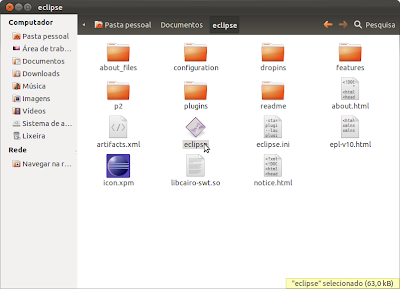
Porém temos de insalar o JAVA (JRE) maquina virtual para que o Eclipse rode corretamente, seguindo os seguintes comandos:
- Para podermos instalar o Java Runtime Environment (JRE) no Ubuntu vamos adicionar via terminal o repositório referente aos parceiros:
Em seguida mandamos actualizar a lista de repositórios/pacotes
E para finalizar podemos instalar também já via terminal o Java Runtime Environment e respectivas dependências. Para isso usamos o comando:

Porém temos de insalar o JAVA (JRE) maquina virtual para que o Eclipse rode corretamente, seguindo os seguintes comandos:
- Para podermos instalar o Java Runtime Environment (JRE) no Ubuntu vamos adicionar via terminal o repositório referente aos parceiros:
sudo add-apt-repository "deb http://archive.canonical.com/ lucid partner"
sudo apt-get update
sudo apt-get install sun-java6-jre sun-java6-plugin sun-java6-fonts
Nos proximos tutoriais, mostrarei como iniciar as configurações básicas do Eclipse para se trabalhar com PHP.
Um abraço a todos (as) e até logo.
03/02/2012
Novidades na nova versão do Ubuntu 11.10.
Novidades na nova versão do Ubuntu 11.10.

Para quem gosta de conhecimentos do mundo livre de software, disponibilizo o link da nova versão do Linux Ubuntu.
Segue o link para download:
Os recursos visuais e as facilidades de instalação para desenvolver seja em Java, seja em PHP estão show de bola!
Um abraço e até logo.
06/01/2012
Compartilhando na rede a pasta WWW do WAMPSERVER

Neste artigo vamos aprender a configurar o WAMPSERVER para que a pasta do mesmo seja acessada de qualquer ponto em uma rede Local no Windows 7.
1º Passo é termos o WAMPSERVER instalado em sua máquina (isso supõe-se que você já saiba fazer).
2º Passo sabermos o nome de nosso computador no Windows 7 ou o nosso endereço de IP na Rede. Para descobrirmos o nome de nossa máquina vamos em menu Iniciar => Computador => Clicar com o botão direito do Mouse em Propriedades:

Abrir-se-á a tela de Propriedades do sistema, observe na figura o campo onde podemos consultar qual é nome do computador que é reconhecido na rede:

- Vá no menu Iniciar => No campo de Busca digite cmd.exe => Digite ENTER do teclado:

Uma vez com o PROMPT do CMD aberto digitaremos o bom e velho ipconfig /all:

Observe que na linha: “Endereço IPv4” podemos saber qual é o IP preferencial.
Agora que sabemos o nome de nossa máquina e o endereço IP, vamos configurar diretamente no WAMPSERVER para que a pasta WWW seja acessada de qualquer máquina da rede. Para isso teremos de alterar o arqui do APACHE na chamada direta pelo menu do WAMPSERVER, observe a imagem abaixo:
Vemos que ao clicar próximo do relógio do Windows para mostrar os ícones ocultados, clicaremos em cima do ícone do WAMP Server para listar as opções, escolhemos a opção: Apache => http.conf

Iremos buscar as seguintes linhas neste arquivo:
-----------------------------------------------------------------
#
# Controls who can get stuff from this server.
#
# onlineoffline tag - don't remove
Order Deny,Allow
#Deny from all
Allow from 127.0.0.1
-----------------------------------------------------------------
A seguir iremos modificar para a seguinte estrutura:
--------------------------------------------------------------
#
# Controls who can get stuff from this server.
#
# onlineoffline tag - don't remove
Order Deny,Allow
#Deny from all
Allow from all
--------------------------------------------------------------
Uma vez feito isso iremos reiniciar os serviços do WAMPSERVER para que tudo ocorra bem!

Pronto, está feito, agora qualquer um que estiver na sua rede poderá digitar o nome de sua máquina para acessar a pagína inicial do "localhost" de sua pasta WWW.
Espero que tenha ajudado e até a proxima!
05/01/2012
Aumentando segurança de seus formulários com o reCAPTCHA da Google
Para aumentar a segurança dos formulários em seus sites ou sitemas online, foi testado e implementado o recurso agora já incluído no JOOMLA 2.5 de reCAPTCHA, recurso de segurança de código livre da Google.
Através do site: http://code.google.com/intl/pt-BR/apis/recaptcha/docs/php.html
Podemos explorar como instalar este recurso em projeto de script em PHP puro ou em outras linguagens ou CMS como o próprio JOOMLA, WordPress, phpBB, MediaWiki.
Neste exemplo é apresentado a implementação do recurso em um formulário escrito em PHP sem CMS.
Para que o recaptcha funcione adequadamente deverá ter cadastro gratuito no site:
https://www.google.com/recaptcha
A clicar em MY ACCOUNT, faz-se o login com uma conta sua do gmail ou cadastrada no Google. Uma vez logado veremos como abaixo o menu de opções para se criar o TOKEN para o domínio onde aparecerá o recurso em seu formulário clicando-se em +Add a New Site
A quantidade de domínios para gerar estes TOKEN’s não sei se é ilimitada, mas podemos adicionar muitos domínios em uma única conta reCAPTHA.
Uma vez digitado no campo de domínio do site que irá ser carregado o recurso, será gerado duas chaves:
-Public Key;
- Private Key.
Tendo em mãos as chaves, iremos precisar de um arquivo rodando no servidor (recaptchalib.php). Os outros arquivos são exemplos, readme e outras coisas legais - eles não afetam a funcionalidade.
Para fazer funcionar precisará apenas incluir estas linhas básicas no formulário ao qual necessita-se de aumentar a segurança:
----------------------------------------------------------------------
require_once('recaptchalib.php');
$publickey = "your_public_key"; // coloque aqui a Public key
echo recaptcha_get_html($publickey);
---------------------------------------------------------------------------------------------------------
Uma importante informação é que este arquivo que estamos incluindo deve estar na mesma pasta do formulario e arquivo de processamento, para seu perfeito funcionamento.
As próximas linhas de exemplo serão inseridas no arquivo que processará as informações do formulário (Server Side):
-----------------------------------------------------------------------------------------------------------------------
require_once('recaptchalib.php');
$privatekey = "your_private_key"; // coloque aqui a Private key
$resp = recaptcha_check_answer ($privatekey,
$_SERVER["REMOTE_ADDR"],
$_POST["recaptcha_challenge_field"],
$_POST["recaptcha_response_field"]);
if (!$resp->is_valid) {
// What happens when the CAPTCHA was entered incorrectly
die ("The reCAPTCHA wasn't entered correctly. Go back and try it again." .
"(reCAPTCHA said: " . $resp->error . ")");
} else {
// Your code here to handle a successful verification
}
?>
------------------------------------------------------------------------------------------------------------------------
Uma vez inserido as respectivas chaves (pública e privada), bastará trabalhar a condição para restringir o cadastro caso os caracteres digitados não corresponderem, retornando ao formulário para uma nova validação.
05/12/2011
SQL de +770 profissões e cargos
Muito bem, após procurar na internet a lista de cargos e profissões para inserir em um auto completar de um sistema de cadastro de vagas de emprego e não encontrar nada mastigado, somente uma lista em txt de profissões, tive de transformar isso em arquivo SQL válido para inserir no MySQL.
O resultado foi este aqui neste link:
http://www.4shared.com/document/-SQN3yd-/profissoes.html
=========================================================================
O trabalho que tive não se repetirá mais e faço minha parte em contribuir com este SQL mastigado agora. Espero ter contribuido a quem precisar.
Um abraço e até logo.
22/10/2011
Instalando o Blue Fish Editor no Windows (Programação em PHP+Apache+MySQL)

Neste tutorial vou mostrar como é simples a instalação de um poderoso editor de Códigos para diferentes linguagens de programação, oBlueFish:
- C/C++
- CSS
- CFML
- gettext PO
- HTML, XHTML and HTML5
- Java
- JavaScript
- JSP
- Octave/MATLAB
- Pascal
- Perl
- PHP
- Python
- R
- Ruby
- Shell
- SQL
- XML
Se você for desenvolvedor ou aprendiz de desenvolvimento PHP, sugiro este editor para o tutorial em questão, visto trabalhar com Open Source é um privilégio para quem não pode pagar a licença de softwares proprietários.
A instalação do BlueFish para Windows é bem simples e intuitiva como veremos a segui.
Primeiro baixe o aplicativo no seguinte endereço:
http://sourceforge.net/projects/bluefish/files/bluefish/2.0.2/Bluefish-2.0.2-1-setup.exe/download
Feito isso siga dos passos de instalação que pode ser vistos a seguir nas figuras abaixo:


Este passo em especial é interessante para configurar a linguagem para português brasileiro, basta selecionar a opção em "Select Components to install:"


Após a instalação da biblioteca GTK, o instalador dá continuidade a finalização da instalação:

Clique em "Next" para escolher as plataformas de desenvolvimento que você pretende desenvolver agora ou no futuro:

Após clicarmos em "Finish", pronto seu poderoso editor está configurado para trabalhar!
Esta é a sua tela de trabalho instalada e rodando corretamente no S.O Windows:

Observe a barra de ferramentas "Padrão" do Blue Fish, sem dúvida automatiza bastante a construção de estruras com apenas alguns cliques de conteúdo para tabelas, formulários, inserção de imagens, CSS entre outros:

Barra de ferramenta "Fontes":

Barra de ferramentas "Tabelas":

Barra de ferramentas "Frames":

Barra de ferramentas "Formulários":

Barra de ferramentas "Lista":

Barra de ferramentas "CSS":

Sendo feito este pequeno tutorial para apresentar como se instala e um pouco sobre o software, fiquem a vontade em testar e inclusive visitem o site oficial para maiores informações sobre o uso do mesmo.
No meu caso uso o Blue Fish instalado na máquina local para desenvolvimento rápido de formulários em aplicações que rodam em servidor Apache local (WAMP Server) e feita a programação colaborativa com o Plugin do "Eclipse For PHP" para SVN (Subversion). Mais informações a respeito podem ser encontradas em: http://www.ibm.com/developerworks/br/library/os-ecl-subversion/.
Estarei em novos tutoriais mostrando como instalar no Linux Ubuntu, que inclusive é ainda mais simples que no próprio Windows. Neste exemplo usei o Windows 7 Pro para instalar a última versão do Blue Fish 2.0.2.
Um abraço a todos e até a próxima.
12/02/2011
Curso de Python

Bom gente, estou a um bom tempo sem postar neste blog, mas acredito que agora vou postar com mais freqüencia. Estou aqui só para prepara-los e dizer que vou postar uma série de postagens neste blog sobre python.
Não vou prometer para vocês um cursos completo, mas nos meus planos estava em fazer pelo menos o básico. Depois conforme for eu vou postando coisas mais avançadas.
Não esqueçam de comentar galera!
Assinar:
Postagens (Atom)


