Pages

Subscribe:

Ads 468x60px

Labels

24/10/2012

Mascara para formulários em JQuery


Publicado em 26 de maio de 2011 - No site: jquerymagazine.com.br
Olá Pessoal,
Neste  artigo vamos ver como colocar máscara em campos do seu formulário, usando jQuery, e o plugin maskedinput.
Vamos utilizar o jQuery na página e o plugin maskedinput.
Aproveito para agradecer as pessoas que estão dando força, seja por e-mail, twitter como nosso amigo Rodrigo Costa, e aqueles que seguem a @jqmagazine.

Importamos nossa biblioteca jQuery e o plugin


Script jQuery


Nosso formulário


Primeiramente é feita a inclusão dos arquivos javascript, coloquei o link para que vocês possam fazer o download.
Depois criarmos a função para criar a mascara, notem que passei a forma que o campo irá ser formatado, sempre com número máximo 9.
Depois criamos um simples formulário, mas em cada campo, precisamos referenciar a ID, para a nossa função saber qual campo ele está formatando.

Veja um exemplo aqui:
Espero que tenha sido útil e não esqueça de seguir este BLOG! :)

18/10/2012

Tutorial de Administração do VirtueMart 2.0 - Joomla 1.7 / 2.5

Este tutorial destina-se à  configurar o Virtuemart 2 em Joomla 1.7 e 2.5. Vamos ver como instalar e configurar a versão mais recente do Virtuemart no Joomla 1.7 / 2.5. Configurar as definições gerais para informações da loja, moedas, métodos de pagamento e frete, etc. Além disso, veja as ferramentas de migração, atualização e gerenciamento de banco de dados que tem o componente.
O primeiro passo é descarregar o componente do seu site oficial e instalá-lo da maneira normal.
Depois de instalar o componente irá acessar o painel de controle de "Componentes> Virtuemart."

A primeira coisa que devemos fazer é definir a extensão, acessando o "Configuração".

Se formos para a subseção de mesmo nome, vai encontrar vários separadores (abas):
·         Sobre o "Shop" (Loja) nós colocamos a nossa loja online e escrever uma mensagem informativa, permitindo seu uso apenas como um catálogo, mudar o formato da data, ativar a depuração, etc
·         Se vamos para a aba "Shopfront" (Vitrine) encontrar um grande número de parâmetros a configurar.
Aqui em “Shopfront” (Vitrine) vai ter a opção para habilitar o botão pdf, o link para" recomendar a um amigo ", que permitirá o uso de cupons e estabelecer a sua duração, selecione as unidades padrão de medição, etc.

A partir da "Sistema de Comentários/Avaliações dos Clientes" irá beneficiar as opções de revisão e avaliação de artigos. Decida que tipo de usuários pode avaliar nossos produtos, votar neles e dar sua opinião.

Ainda na aba “Vitrine”, temos as configurações de “Ação quando um Produto sesta sem estoque”.  Definimos como o sistema se comportará quando não temos produtos em estoque para ser vendido, se vamos permitir que eles sejam vendidos mesmo assim, se eles serão automaticamente ocultados da loja ou se haverá uma imagem de aviso substituta.

Clicando-se na aba “Tema” temos o item "Shopfront Settings" (Configurações da Vitrine), selecione as categorias padrão de modelo e loja, escolha o número de categorias e produtos a serem exibidos em cada linha, mostrar o fabricante do produto, número de categorias em uma linha, número de produtos em uma linha, e assim por diante.

Para definir a página inicial do componente temos o "VirtueMart Homepage Mart Settings" (Configurações da Pagina Inicial do VirtueMart), onde podemos decidir se vamos exibir os mais recentes produtos, o top dez dos produtos, o número de elementos que vão fazer essa lista, Layout para a pagina, mostrar produtos em destaque, mostrar os recentes cadastrados (exemplos em Inglês e Português):

O último dos elementos deste guia é "Media Files Settings” (Configurações de arquivos de mídia). Aqui escrevemos o caminho para as imagens dos fabricantes, produtos e categorias. Irá definir o tamanho das miniaturas, etc. (exemplos em Inglês e Português)


·         Como último quadro de configuração para esta aba de “Temas” temos o quadro “Ativar Estilos CSS e Javascripts”, um importante recurso para melhorar a aparência e usabilidade de sua loja.  Recomendado habilitar todos os itens:

  • Na guia (aba) "Product Order Settings" (Configurações Ordenação de Produto) temos o bloco “Configurações de Ordem de Classificação de Produtos” que vai definir a ordem em que os produtos são exibidos no front-end, selecione os campos que os usuários podem classificar os itens e campos a serem pesquisados.


  • As opções relacionadas com o preço dos produtos, configurar a partir de "Pricing” (Preços). Aqui vamos decidir se queremos ou não mostrar os preços, ou só serão visíveis a determinados usuários, etc. Vamos também estabelecer o número de casas decimais e escolher os diferentes preços que os utilizadores podem visualizar (preço base, o preço base e modificação de taxa de preço, preço final, etc).


  • Em “Checkout” (Finalizar) temos o quadro “Checkout Settings” (Configurações de Finalização)  decidirá se para mostrar aos usuários a política de devolução, se você verificar o estoque, adicionando um produto ao carrinho de compras, perguntar aos usuários registrar a colocação de pedidos, mostrar o carrinho de compras em uma janela modal, habilitar a seleção automática de envio (entrega), habilitar seleção automática de formas de pagamento, etc.

  • Em "SEO" pode ativar ou desativar a otimização de motor de pesquisa, tradução de URLs e uso de IDs de produtos e categorias.

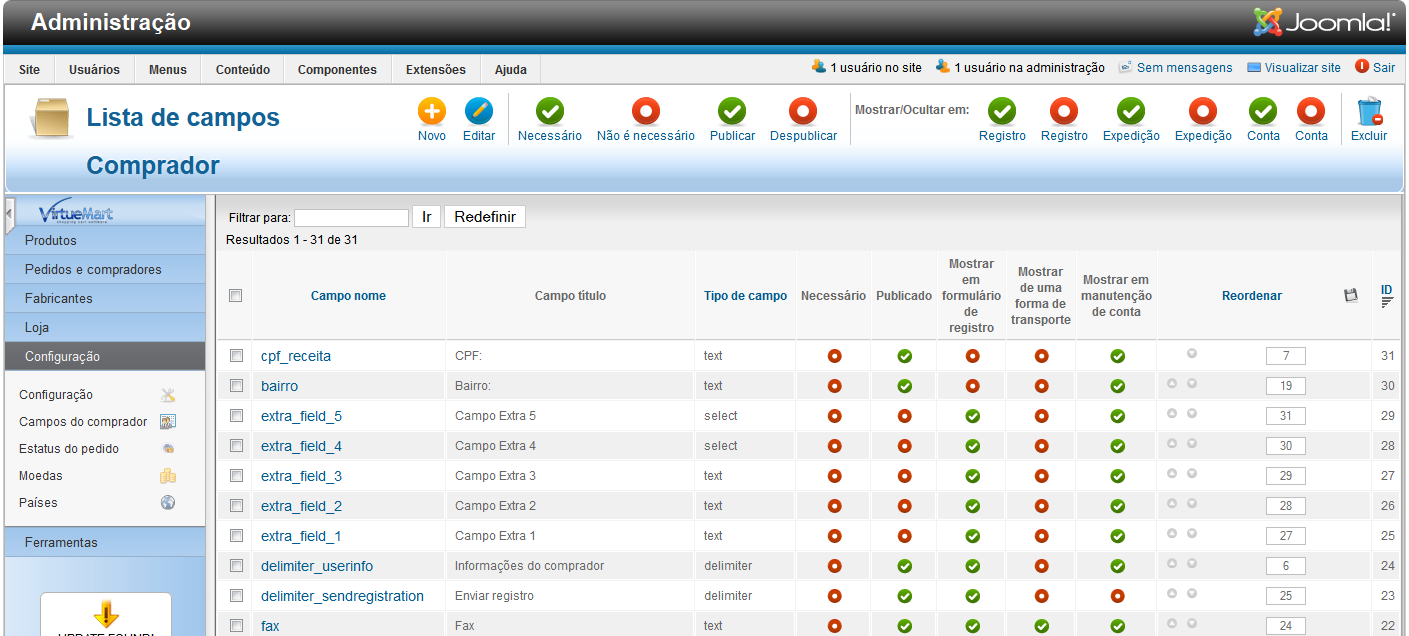
A subseção "Campos Shopper (Campos do comprador)" nos permitirá gerenciar as informações que os usuários devem fornecer ao se registrar em nosso site. Nós publicamos e despublicar campos a serem exibidos, marcá-los como necessários e selecionar as formas em que eles aparecem (entrega de registo, ou de manutenção).
Teremos também a opção de adicionar campos clicando no botão "Novo" e preencher os dados solicitados, como o tipo de campo, comprimento, número de colunas, etc.


Se quisermos "status Ordem" vamos ver uma lista de status diferente em que uma ordem pode ser classificada.


Nós adicionamos novo status, clicando no botão "Novo" e preencher as informações necessárias (nome, código, descrição, etc)


Em "cartões de crédito" vai ver os usuários de cartão de crédito podem utilizar em suas compras.


Adicionar novos cartões, clicando em "New" e preencha


A subseção "Moedas" vai mostrar a lista de moedas nas quais eles podem exibir preços dos produtos.


Nós adicionamos novo ou modificar os existentes, clicando no preço. Aqui vamos definir o nome da moeda, o valor da mudança, o número de casas decimais, separador de decimal e milhares, e assim por diante.


Em "países" vai ver os países que os usuários podem selecionar ao se registrar em nossa loja.


Para adicionar um novo país vai pressionar novamente e escrever as informações solicitadas.


Se você clicar em "Estados" link link ao lado do nome do país, podemos adicionar as províncias ou estados que compõem este país.


Para continuar o processo de instalação, iremos para o "Shop". Isto irá definir algumas opções que irão afetar a nossa loja e outros que afetam apenas Virtuemart vendedor global criado no momento da instalação.


  • Dentro da subseção de mesmo nome na aba "Vendor" escrever o nome da loja, a empresa, URL, selecione a moeda padrão, etc.


Podemos também adicionar uma imagem para o varejista global.


Além disso, incluímos uma breve introdução, que será na primeira página da loja e as condições de serviço.


  • Em "Informações Adicionais" modificar as permissões de vendedor global e pode mudar as informações de perfil (nome, endereço ...)


  • Mais dados podemos mudar o fornecedor, como senha de e-mail, ou o grupo do "utilizador informações gerais".


Se quisermos "Os arquivos de mídia" vai ver a lista de imagens disponíveis para link para os nossos artigos.


Se temos acesso as propriedades do arquivo, podemos mudar o seu nome, url, despublicarlos, etc.


Em "Métodos Shiping" ver métodos de envio configurados na loja.


Ao clicar em "Novo" vai criar um novo método de envio. Escreva o nome, a descrição, o grupo de usuários que podem utilizá-lo, etc.


Na "configuração" estabelecer as condições para o método de envio pode ser usado pelos clientes.Vamos escolher os países para os quais eles podem aplicar, a faixa de CEPs e peso, etc.


Para definir os métodos de pagamento que os compradores estarão disponíveis, vá para "Pagamento".Após clicar em "Novo", escrever o nome e escolher o grupo de usuários que podem usar este tipo de pagamento eo sistema a ser usado (método de pagamento). Os itens disponíveis para esta última opção dependerá dos plugins que você instalou.


Na "configuração" pode incluir as informações relativas ao pagamento.


Virtuemart 2 foi utilizado um conjunto de ferramentas que nos permitem realizar várias operações no banco de dados e tabelas para o componente.
Para utilizar essas ferramentas, temos que ir para "Configuração> Loja> Loja Configurações" e marque "Ativar ferramentas de banco de dados de atualização."


Se formos para "Ferramentas e Migração" guia "Ferramentas de DB" encontrar as ferramentas mencionadas.
O "Sincronizar metade para VirtueMart" vamos atualizar as imagens de nossa loja, sincronizando com os encontrados nos diretórios definidos em "Configuração / templates / arquivos de mídia configurações"


Se você clicar em "Renovar por arquivo de configuração", as configurações são alteradas em conformidade com o "administrador / / components / com_virtuemart / virtuemart.cfg".

Além dessas duas opções, temos um outro conjunto de ferramentas que irão atuar no banco de dados.Podemos restaurar as configurações iniciais do componente, apagar os dados e tabelas da loja, reinstalar os dados da amostra, etc.

Na guia "Migração" pode migrar da versão 1.1 para a versão 2 Virtuemart. Para realizar este processo, deverá clicar em "Iniciar Migração", embora seja necessário rever a seção de pré-migração na documentação do componente.

Finalmente, na barra lateral vai ver um componente de botão a partir do qual podemos instalar Virtuemart 2 atualizações assim que forem publicadas. Se não temos as atualizações serão instaladas, uma mensagem irá avisá-nos que devemos instalá-los.


Para atualizar, vamos pressionar o botão e acessar uma nova tela na qual você pode instalar a atualização direta ou baixar para instalar mais tarde a partir do gerenciador de extensões Joomla.


Após a atualização do componente, podemos ver que o botão na barra lateral mudou, agora nos dizendo que tudo está correto.


Recursos e extensões para VirtueMart - <http://extensions.joomla.org/search?q=virtuemart>
Diretório de instalação do VirtueMart - <http://dev.virtuemart.net/projects/virtuemart/files>


05/06/2012

Fazendo Logout no Joomla! 1.5 Via Script PHP

Olá amigos,

Estive com uma necessidade que gerou o levantamento de como efetuar o logout no Joomla dentro de componente criado.
A solução foi a seguinte:

- Varrer com um PRINT_R() as variáveis globais ($GLOBALS);
- Achei a seguinte combinação no array referente a session: $GLOBALS['HTTP_SESSION_VARS']['__default'];

Com essa informação em mãos podemos agora criarmos a destruição da session completa do Joomla!, como neste script de exemplo abaixo:


Observe como foi simples e objetivo.

Um abraço e até logo.

17/05/2012

Conexao com base externa dentro de Componente Joomla! 1.5.25

Olá a todos(as),

Com base em estudos de como construir um componente para CMS Joomla segue este registro de estudo dos métodos e objetos do Framework Joomla! para desenvolvimento de aplicativos componentes.

Segue aqui para ficar registrado o método de como estabelecer conexao com base de dados externa à session e contexto de um componente Joomla! 1.5.25:

/*
1-   //Acessando uma base de dados Externa dentro do joomla!
2-   $opcoes = array();
3-   $opcoes['host']     = 'localhost';
4-   $opcoes['user']     = 'root'; //usuario mysql
5-   $opcoes['password'] = 'SENHA'; //senha do mysql
6-   $opcoes['database'] = 'riovagas02'; //Nome do banco
7-   $opcoes['prefix']   = '';  //PREFIXO DA TABELA, SE TIVER
8-   $opcoes['driver']   = 'mysql';
9-   //==========================================================
10-  $db = "";

11-  $db =& JDatabase::getInstance( $opcoes );
12-  //Tratando os Erros  -------------------------------------------------------------
13-  if ( JError::isError($db) ) {
14-   jexit('Database Error: ' . $db->toString() );
15-  }

16-  if ($db->getErrorNum() > 0) {
17-     JError::raiseError(500 ,'JDatabase::getInstance: Falha na conexao
'
18-        . 'joomla.library:'.$db->getErrorNum().' - '.$db->getErrorMsg() );
19-  }
*/

Agora basta executarmos uma consulta de exemplo para vermos o resultado de nossa conexão:

/*
20-   $sqlUser = "SELECT `id_Trabalhador` , `nome` , `status` , `nivel_user`, email_corporativo AS email    FROM  #__recrutador   WHERE email_corporativo = '".$usuario->email."'         ORDER BY id_TrabalhadorASC";
21-   $db->setQuery( $sqlUser );
22-   $parents = $db->loadObjectList();

23-   foreach ( $parents as $row ) {
24-       $UsuarioNome = $row->email;
25-       $idTrabalhador = $row->id_Trabalhador;
26-       $nivelDoUsuario = $row->nivel_user;
27-       $userStatus = $row->status;
28-     }
*/

Observe acima que foi montado uma matriz (linhas de 1 a 10) com os dados de sua conexão com a base de dados do Mysql.  Observa-se também  que a conexão é estabelecida pelo objeto "JDatabase" que possui o método herdado (::) de nome "getInstance" que retorna uma referência ao objeto de banco de dados global (linha 11).  Após isso vemos o tratamento de erros de conexão (linhas 12 a 19).
Na linha 20 digitamos o nosso SQL pretendido e através do método "setQuery()" realizamos a execução da consulta SQL, observe que destaquei em vermelho este parâmetro (#__) que é tratado internamente pelo Joomla! para subustitui pelo prefixo da tabela, se houver, caso contrário não precisa colocá-lo.
Para retonarmos na tela com os dados de nossa consulta usaremos o método "loadObjectList()" carregando uma lista de objetos de banco de dados, que ao combinarmos com a função PHP nativa de varredura "foreach" iremos trazer os campos de nosso interesse da tabela em banco.

Esse recurso interno do Framework do Joomla! é sem dúvida uma mão na roda para casos em que estamos desenvolvendo aplicações que consultam bases de dados externas ao nosso CMS.

Espero que ajude alguém de alguma forma, fico a disposição para sugestões e criticas construtivas.

Um abraço a todos(as).

09/05/2012

Select Oculta os CheckBox

Select Oculta os CheckBox:

Neste artigo de hoje vou compartilhar uma necessidade que tive de implementar em um formulário criado pelo componente RSForm Pro! do Joomla! versão 2.5.
A necessidade veio do momento em que o usuário escolhe por exemplo: - um curso em um select ou combo (dropdow) que nos tráz uma lista de cursos.  Ao escolher um curso específico no combo, mostrará somente os turnos que os cursos estão disponíveis, como por exemplo:

Administração   --------- [ ]Manhã [ ]Tarde [ ]Noite
Fisioterapia        --------- [ ]Manhã [ ]Noite
Psicologia          --------- [ ]Noite

O passo primordial seria usar o Javascript para que este evento não dê refresh na página, para isso o meu amigo Daniel elaborou o seguinte script com JQuery:
----------------------------------------------------------------------------------------------------

-----------------------------------------------------------------------------------------------------
Este código acima seria colocado no Head do HTML e o abaixo no BODY:
-----------------------------------------------------------------------------------------------------

------------------------------------------------------------------------------------------------------
 O resultado final pode ser visto e baixado no arquivo fonte abaixo:

Bom eu achei muito interessante, espero ajudar alguém ou quem quiser melhorar esta ideia e compartilhar o resultado, fiquem a vontade.

Um abraço e até logo. :)

Referências: www.danh.com.br

12/04/2012

Mascaras Jquery com meioMask

Ai queres ter uma máscara em seu formulario show de bola? Use esta biblioteca:

:)

09/04/2012

Tornando usuário comum em usuário ROOT cadastrado no Ubuntu 11 – Server

Neste tutorial iremos saber como tornar um usuário comum cadastrado via linha de comando no Linux Ubuntu Server 11,  em usuário ROOT (comando padrão "adduser [nome do usuário]").

Primeiramente entraremos como usuário root pelo SSH e entraremos na pasta “cd /etc”:


Ao listar como pode ser visto acima o diretório e seus arquivos Linux de configuração iremos editar o arquivo 'group' com o comando 'vi group':


Digite 'i' (sem as aspas) para editar no vi e adicione após a última virgula na linha “sudo:x:” o usuário que terá direitos de ROOT. Em seguida digite a tecla “Esc” e “:wq!” para salvar e sair, pronto está definido mais um super usuário (Root). Com isso poderá executar qualquer alteração de arquivos após digitar os comandos para ambientar-se como ROOT:

sudo bash”+ Enter


Digite a sua senha e passará a operar como ROOT.


=================== APÊNDICE DE COMANDOS LINUX =========================
Comandos Principais do Linux (putty.exe)
- Abrir diretório: cd
- Ir ao diretório raiz: cd
- Listar arquivos: ls
- Ver qual caminha absoluto em que está: pwd
- Editar arquivo com VI: vi
- Deletar arquivo: rm –i (pergunta se deseja deletar o arquivo)
rm –f (deleta o arquivo incondicionalmente)
- Novo arquivo: vi (se não existir irá abrir um novo arquivo)
- Salvar arquivo: :w ou :w! (se o arquivo estiver no readonly)
- Sair do Editor: :q ou exit (fecha o aplicativo putty.exe completamente)
- Limpar a tela: clear (comando “cls” do DOS)
- Criar um diretório: mkdir
- Deleta um diretório (Vazio): rmdir
- Mostra o conteúdo do arquivo: cat
- Mostra o tipo de arquivo: file


Isso resolve muitos problemas de permissão, compactação, transferência e tudo o mais durante o processo de transferência em servidor onde você tem o total controle de hospedagem.


Um abraço a todos(as) e até logo.

12/02/2012

Lançada edição n.33 da Revista Espírito Livre!

Revista Espírito Livre - Ed. #033 - Dezembro 2011
Mais um ano termina. Desejos e expectativas nos movem em direção a novo ano. O ano de 2012 surge em meio a tempos nebulosos para certos assuntos ligados a tecnologia e software livre. Para muitos outros 2012 promete. Mas o que exatamente ele promete? Será que será o “Ano do GNU/Linux no desktop”? Para muitos, o ano do GNU/Linux no desktop já veio e já se foi. Afinal para muitos ele já ocupa lugar privilegiado no desktop. Outros esperam que ele fique ainda nais fácil e intuitivo. Cada um a seu tempo.
Em paralelo, convido os leitores a buscarem o manual de suas TVs. Neste fim de ano, muita gente adquiriu novos televisores, e vários modelos disponíveis no mercado “abrem” os populares tipos de arquivos que costumamos usar em nossos computadores: arquivos de áudio, foto e vídeo. O convite para verificarem os seus respectivos manuais tem um motivo simples, diga-se passagem, mas que merece ser mencionado: é bem provável que sua tv esteja equipada com software livre e você nem sabe. Então vale a pena dar uma olhada. Se já perdeu o manual, busque-o na web, isto não será uma tarefa difícil.
Esta dica sobre o “software” que roda em seu televisor serve inclusive para ser lançada diante dos incrédulos que insistem em dizer que software livre é coisa de amador. Talvez 2012 seja este, o ano do GNU/Linux no televisor, ou em outro dispositivo qualquer.
Quem sabe será o ano dos “embarcados”, ou ainda da telefonia móvel, movida a código aberto. E porque falo isso? Muitos já consideram que, usar o GNU/Linux no desktop está cada vez mais “mole”. O “tempo das complicações” já passou e quem teve que passar grande parte da instalação de sua distribuição preferida configurando todos os dispositivos “na unha” é que sabe… Diga-se de passagem, o Linux Mint que cumpre com respeito seu propósito de entregar ao usuário final uma distribuição bonita, bem polida, com visual profissional e acima de tudo, fácil. Clement Lefebvre, este é o cara que conseguiu entender isso e moldar uma solução que atendesse aos anseios do público leigo. Fica aí a dica.
Mas e 2012? Como será? O que este novo ano nos espera e o que podemos esperar dele? Vários de nossos colaboradores tem suas próprias opiniões a respeito e merecem total atenção pois nos apresentam o que pode ser, o futuro.
Além destes, algumas séries de artigos têm continuidade nesta edição, como é o caso da série sobre Java 7, Zabbix e Certificações LPI. Os colaboradores envolvidos enviaram com bastante primor seus materiais e a todos estes o nosso muito obrigado.
A edição especial do I Fórum da Revista Espírito Livre está a caminho e em breve estará disponível para download. Assim como mencionei na edição passada, já estão sendo estudadas alternativas para realizarmos o evento em outras localidades neste ano de 2012. Então, se tem interesse em levar o evento para sua cidade, entre em contato! Um dos objetivos do evento é justamente este: aproximar leitores dos redatores e colaboradores da Revista Espírito Livre.
Continuamos por aqui, agora adentrando em 2012. Com muitos desejos e expectativas.
Um forte abraço a todos vocês e nos vemos por aí.

06/02/2012

INSTALANDO AMBIENTE DE DESENVOLVIMENTO PHP+MYSQL+ECLIPSE NO UBUNTU LINUX


O primeiro passo para iniciar a instalação via terminal do Linux Ubuntu será necessário atualizar a lista de pacotes do APT-GET, com os seguintes comandos:

       $ sudo apt-get update


       $ sudo apt-get upgrade

Vamos passar agora para a instalação do APACHE 2 e PHP 5:

       $ sudo apt-get install apache2 php5

Caso a instalação tenha realmente sido bem sucedida, abra seu navegador e digite na barra de endereços:

Se aparecer a messagem como abaixo, significa que o apache e o php estão instalados corretametne:


Uma vez configurado o Apache e PHP, vamos para a instalação do MYSQL:

       $ sudo apt-get install mysql-server-5,0 php5-mysql

Diferentemente de uma instalação feita no Windows no Linux o Mysql exige uma senha durante a isntalação.

Mas caso você queira trocar a senha do usuário Mysql digite o seguinte comando:

        $ sudo mysqladmin -u root [sua_senha]

Vamos agora reiniciar o Apache, com o comando padrão usado para reiniciar um serviço no linux:

        $ sudo /etc/init.d/apache2 restart
Para facilitarmos a nossa vida, vamos instalar o administrador do MYSQL via navegador web, oou seja o PHPMYADMIN:

       $ sudo apt-get install phpmyadmin
Basta acessar agora o phpmyadmin atraves do navegador, digitando o usuário “root” e a senha que você definiu durante a instalação do mysql:
localhost/phpmyadmin

Desbloqueando a pasta /var/www para aceitar gravação e escrita:
Um procedimento que será necessário é desbloquear para o usuário de sistema Ubuntu (que não é o root) que você está usando, para permitir criar pastas e arquivos.
Uma maneira “tranquila” de e fazer isso é digitando o seguinte comando no terminal:
        $ gksudo nautilus /var
Este comando irá abrir o diretório /var em modo de superusuário:

Ao clicar com o botão direito do mouse iremos escolher "Propriedades" para alterarmos na guia "Permissões" as permissões de ação da pasta e subpastas criadas:

Lembrando que este procedimento servirá para todos os outras pastas, que ficarão acessíveis de serem gravadas.

Caso você tenha (assim como eu tive) problemas com permisão de acesso aos arquivos que estão na pasta /var/www/ e de suas outras pastas que você irá criar, digite o seguinte comando no terminal:
          $ chmod 755 /var/www
Isso impedirá que uma mensagem de alerta apareça em seu navegador, como no exemplo abaixo:

“You don't have permission to access / on this server.”

Instalando o ECLIPSE for PHP
O primeiro passo é baixá-lo do servidor oficial:
Escolha na lista de “Eclipse PDT 2.2.0 All In Ones / Eclipse PHP Package
a opção que está de acordo com a arquitetura de sua máquina, no meu caso eu escolhi:
all-In-One Linux x86/GTK 2 32-bit

A isntalação é bem simples, basta descompactar e procurar pelo arquivo executavel do Eclipse.

Porém temos de insalar o JAVA (JRE) maquina virtual para que o Eclipse rode corretamente, seguindo os seguintes comandos:
 - Para podermos instalar o Java Runtime Environment (JRE) no Ubuntu vamos adicionar via terminal o repositório referente aos parceiros:
    sudo add-apt-repository "deb http://archive.canonical.com/ lucid partner"
Em seguida mandamos actualizar a lista de repositórios/pacotes
    sudo apt-get update
E para finalizar podemos instalar também já via terminal o Java Runtime Environment e respectivas dependências. Para isso usamos o comando:
   sudo apt-get install sun-java6-jre sun-java6-plugin sun-java6-fonts

Nos proximos tutoriais, mostrarei como iniciar as configurações básicas do Eclipse para se trabalhar com PHP.

Um abraço a todos (as) e até logo.

03/02/2012

Novidades na nova versão do Ubuntu 11.10.

Novidades na nova versão do Ubuntu 11.10.
Para quem gosta de conhecimentos do mundo livre de software, disponibilizo o link da nova versão do Linux Ubuntu.

Segue o link para download:

Os recursos visuais e as facilidades de instalação para desenvolver seja em Java, seja em PHP estão show de bola!

Um abraço e até logo.